
Télécharger Record Capture – Outil gratuit de capture d'écran et d'enregistrement pour Windows & macOS
Vue d'ensemble & fonctionnalités principales
Record Capture est une application de bureau légère mais puissante conçue pour rendre la capture d'écran et l'enregistrement d'écran faciles pour les utilisateurs Windows et macOS. Que vous ayez besoin d'une capture d'écran unique pour une référence rapide ou d'un tutoriel vidéo complet montrant chaque clic de souris, Record Capture offre une interface épurée qui vous permet de capturer exactement ce dont vous avez besoin sans l'encombrement d'options inutiles. L'application fonctionne directement depuis la barre d'état système, vous permettant de démarrer un enregistrement ou de prendre une capture d'écran d'un seul clic, et elle prend en charge l'enregistrement automatique dans le dossier de votre choix.
Un avantage notable est sa capacité à enregistrer les mouvements de la souris, les clics et la position du curseur, ce qui est particulièrement utile pour créer du contenu pédagogique ou des guides de dépannage. Le logiciel respecte les paramètres de confidentialité, ce qui signifie qu'il ne capturera pas le contenu derrière les bloqueurs de vidéo ou de capture d'écran, garantissant ainsi votre conformité aux DRM et aux médias protégés. Avec des mises à jour gratuites régulières, Record Capture reste sécurisé et compatible avec les dernières versions des systèmes d'exploitation, ce qui en fait un outil fiable pour les professionnels, les éducateurs et les utilisateurs occasionnels.
Liste des fonctionnalités
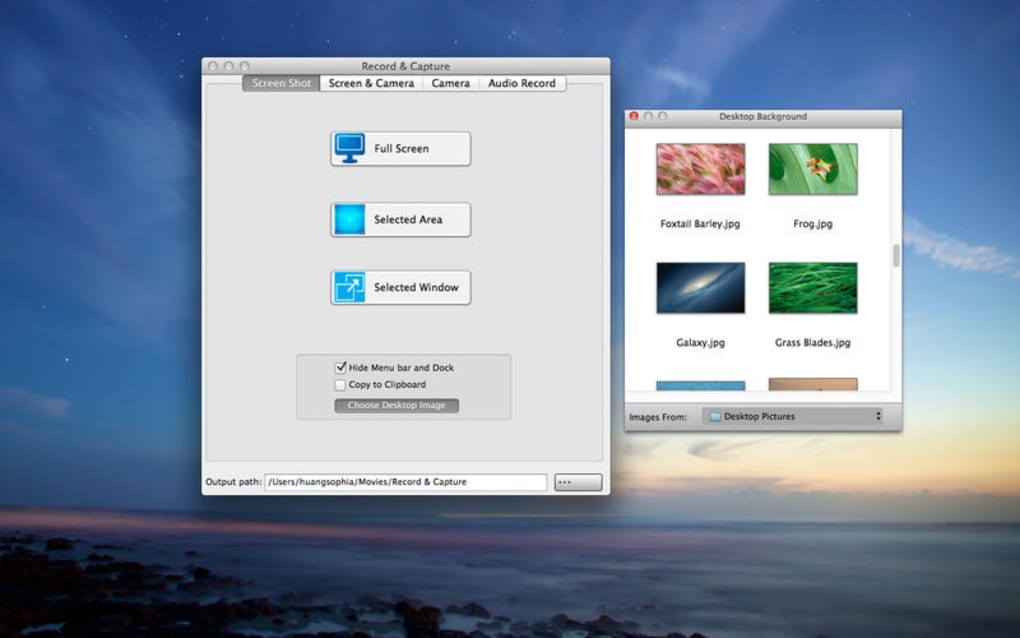
- Captures d'écran instantanées en plein écran, fenêtre ou zone personnalisée.
- Enregistrement vidéo haute qualité jusqu'à 1080p avec des fréquences d'images sélectionnables.
- Option d'inclure le curseur de la souris et les mises en évidence des clics dans les enregistrements.
- Démarrage/arrêt en un clic depuis la barre d'état système ou les raccourcis clavier.
- Nomination automatique des fichiers et organisation par date et projet.
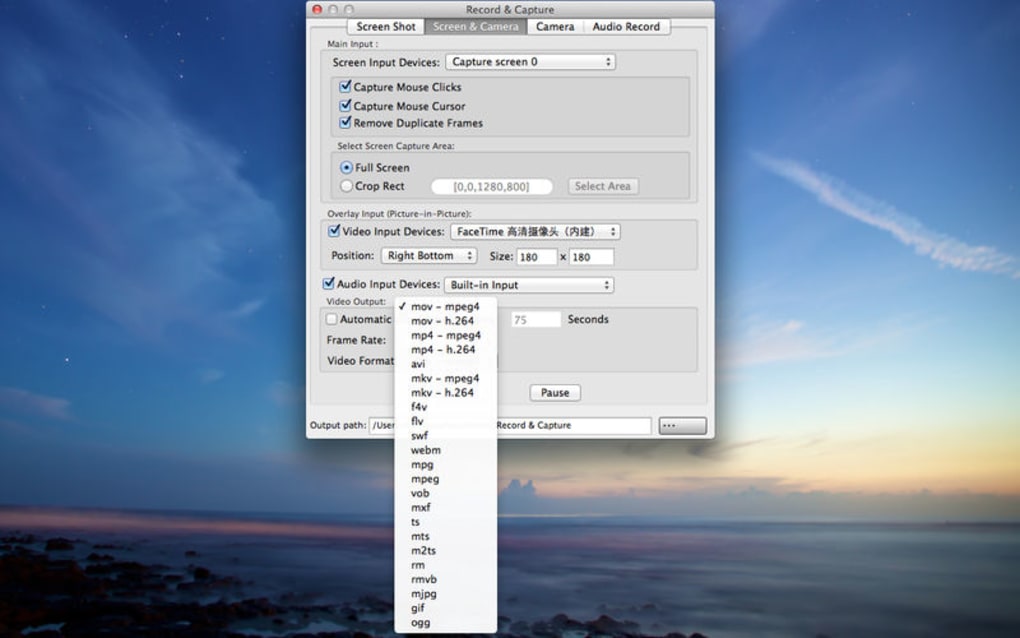
- Prise en charge de PNG, JPEG pour les images et MP4, AVI pour les vidéos.
- Éditeur basique intégré pour couper les clips vidéo.
- Capture respectueuse de la vie privée – respecte les bloqueurs de vidéo/capture d'écran.
- Mises à jour gratuites avec corrections de bugs et nouvelle compatibilité OS.
- Installateur léger (< 5 MB) et empreinte RAM minimale.
Installation, utilisation & compatibilité
Installer Record Capture est simple. Téléchargez l'installateur depuis le site officiel, hébergé sur un serveur HTTPS sécurisé. L'installateur est un seul exécutable pour Windows (.exe) et un package .dmg pour macOS. Après avoir lancé l'installateur, suivez les invites à l'écran : acceptez le contrat de licence, choisissez un dossier d'installation (par défaut C:\Program Files\RecordCapture sur Windows ou /Applications sur macOS), puis cliquez sur « Installer ». Le processus se termine en moins d'une minute, après quoi l'application ajoute automatiquement une icône à la barre d'état système (Windows) ou à la barre de menus (macOS).
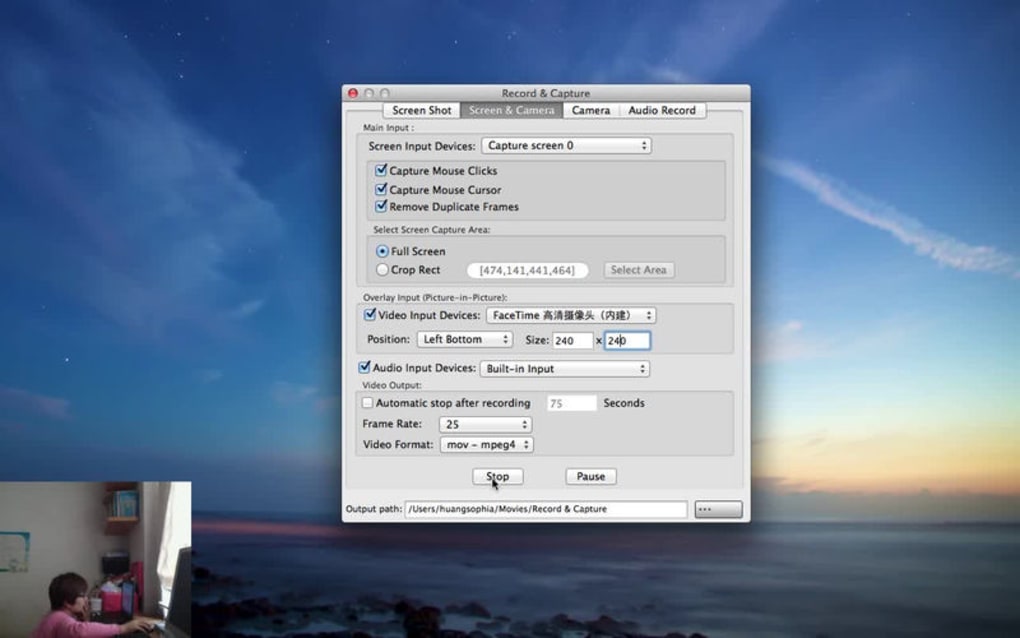
Une fois installé, vous pouvez démarrer une capture en cliquant droit sur l'icône de la barre d'état et en sélectionnant « Capture d'écran » ou « Enregistrement ». Pour les utilisateurs fréquents, l'application vous permet de définir des raccourcis clavier personnalisés (par ex., Ctrl + Shift + S pour la capture d'écran, Ctrl + Shift + R pour l'enregistrement) via le menu Paramètres. Lorsque vous choisissez « Enregistrement », une petite superposition apparaît, vous permettant de sélectionner la zone de capture : plein écran, une fenêtre spécifique ou un rectangle dessiné manuellement. Cochez les options « Afficher le curseur » et « Mettre en évidence les clics » si vous souhaitez ces repères visuels dans la vidéo finale. Cliquez sur « Démarrer » pour commencer l'enregistrement ; un minuteur apparaît dans le coin, et vous pouvez mettre en pause ou arrêter à tout moment.
Record Capture est compatible avec les systèmes d'exploitation suivants :
- Windows 10, Windows 11 (64‑bit)
- macOS 12 Monterey and later (Intel and Apple Silicon)
Les exigences système sont modestes : un processeur double cœur, 2 Go de RAM et au moins 100 Mo d'espace disque libre pour l'application elle-même (un espace supplémentaire est nécessaire pour les captures enregistrées). Le logiciel utilise l'encodage accéléré par le matériel lorsqu'il est disponible, ce qui réduit la charge du CPU pendant la capture vidéo. Si votre système répond aux spécifications minimales, vous pouvez vous attendre à des performances fluides même lors de l'enregistrement de vidéos haute résolution.
Tous les fichiers capturés sont enregistrés dans un dossier par défaut (Pictures\RecordCapture sur Windows, ~/Movies/RecordCapture sur macOS) mais peuvent être redirigés dans les Paramètres. L'application s'intègre également aux services de stockage cloud tels que OneDrive et iCloud, vous permettant de synchroniser automatiquement vos captures pour un partage facile.
Avantages & Inconvénients
Avantages
- Gratuit à utiliser avec des mises à jour régulières – aucune frais cachés.
- Interface simple et intuitive adaptée aux débutants comme aux utilisateurs avancés.
- La visualisation du curseur de la souris et des clics améliore la clarté des tutoriels.
- Consommation de ressources système faible comparée aux éditeurs lourds.
- Prend en charge à la fois Windows et macOS, y compris Apple Silicon.
- Source de téléchargement sécurisée et aucun adware intégré.
Inconvénients
- Pas d'édition vidéo avancée intégrée (il faut utiliser des éditeurs externes pour des coupes complexes).
- Formats de sortie limités – principalement MP4 et AVI pour la vidéo.
- Pas d'intégration directe avec les plateformes de streaming populaires (requiert un téléchargement manuel).
- Les fonctionnalités avancées comme les enregistrements programmés sont absentes.
- La documentation d'aide est basique ; les forums communautaires sont limités.
Questions fréquentes
Record Capture peut-il capturer les jeux en mode plein écran ?
Oui, l'enregistreur peut capturer les applications en plein écran, y compris les jeux, tant que le jeu n'utilise pas de DRM ou de technologie anti-capture qui bloque l'enregistrement d'écran. Dans ces cas, le logiciel respecte le bloqueur et n'enregistrera pas le contenu protégé.
Existe-t-il une limite à la durée d'un enregistrement vidéo ?
Il n'y a pas de limite de temps codée en dur ; les enregistrements continuent jusqu'à ce que vous les arrêtiez manuellement. Cependant, des enregistrements extrêmement longs peuvent générer des fichiers très volumineux, il est donc recommandé de surveiller l'espace disque disponible.
Comment activer la mise en évidence des clics de souris ?
Ouvrez la fenêtre des Paramètres, allez à l'onglet « Enregistrement » et cochez « Mettre en évidence les clics de souris ». Vous pouvez également choisir la couleur et le rayon de la mise en évidence pour une meilleure visibilité.
Puis-je changer le dossier d'enregistrement par défaut ?
Oui. Dans Paramètres → Général, cliquez sur « Parcourir » à côté de « Emplacement d'enregistrement » et sélectionnez n'importe quel dossier sur votre ordinateur ou un disque externe. Le changement s'applique à la fois aux captures d'écran et aux enregistrements vidéo.
Record Capture est-il sûr contre les logiciels malveillants et les adwares ?
Absolument. L'installateur officiel est signé numériquement, distribué via HTTPS, et le logiciel fait l'objet d'audits de sécurité réguliers. Il n'inclut aucun adware tiers ni aucune barre d'outils indésirable.
Verdict final & appel à l'action
Record Capture trouve un équilibre solide entre simplicité et fonctionnalité, ce qui en fait un excellent choix pour quiconque a besoin de captures d'écran rapides ou d'enregistrements d'écran fiables sans payer pour des suites premium. Son design léger, son support multiplateforme et la visualisation des clics de souris le distinguent des autres outils gratuits qui sacrifient souvent l'utilisabilité au profit des fonctionnalités. Bien qu'il manque de capacités d'édition avancées, les fonctions de capture de base sont robustes, stables et sécurisées. Pour les éducateurs créant des tutoriels, les développeurs documentant des bugs ou les travailleurs à distance ayant besoin de partager des retours visuels, Record Capture offre une solution sans tracas.
Prêt à simplifier votre communication visuelle ? Téléchargez Record Capture maintenant et commencez à créer des captures d'écran et des enregistrements de qualité professionnelle en quelques secondes. Profitez d'un outil gratuit, sécurisé et régulièrement mis à jour qui respecte votre vie privée et augmente votre productivité.







